七、各区功能简介
左侧导航
左侧导航是日常使用的主入口。
区域 | 您可以做什么 |
|---|---|
新职位 | 创建新的招聘项目,选择同步 JD 或粘贴 JD。 |
全部职位 | 查看所有进行中和已归档的招聘项目。 |
近期职位 | 快速回到最近打开或创建的职位项目。 |
打开浏览器 | 打开招聘平台页面,方便登录和查看职位。 |
平台管理 | 同步、查看和管理已发布的平台职位。 |
账户菜单 | 查看积分和会员信息,进入账号设置、套餐支付、邀请好友或系统设置。 |
新职位
“新职位”用于开始一项新的招聘工作。
- 已发布职位:选择“同步JD”,从已同步的职位中选择本次要招聘的岗位。
- 手动创建职位:选择“粘贴JD”,输入完整职位描述后继续。
- 创建完成后,按页面引导确认人才画像和筛选条件。
- 记住,聘小助一个职位只能对应招聘平台一个职位 ,如果在一个职位选择了多个平台,需要确保不同平台也是找同一个职位的需求,否则整个项目是不work的,导致浪费积分,找的候选人不精准。
全部职位
“全部职位”用于统一管理招聘项目。
- 进行中:查看正在招聘的岗位、候选人数量和最新进展。
- 已归档:查看已经结束或暂不推进的岗位,保留历史记录以便后续查阅,已经归档项目只能查看不能在重新开始招聘
- 点击任意职位卡片或列表项,即可进入该岗位的项目页面。
平台管理
“平台管理”用于维护已发布的招聘职位。
- 选择需要使用的平台,并同步最新职位。
- 按平台筛选查看已同步职位。
- 需要更新职位列表时,点击“同步职位列表”。
- 不再需要的本地职位记录可以删除;下次重新同步时,平台上仍存在的职位会再次显示。
项目主页
进入一个职位后,页面由项目对话、画像设置和简历列表组成。这是跟进该岗位招聘工作的主要区域。
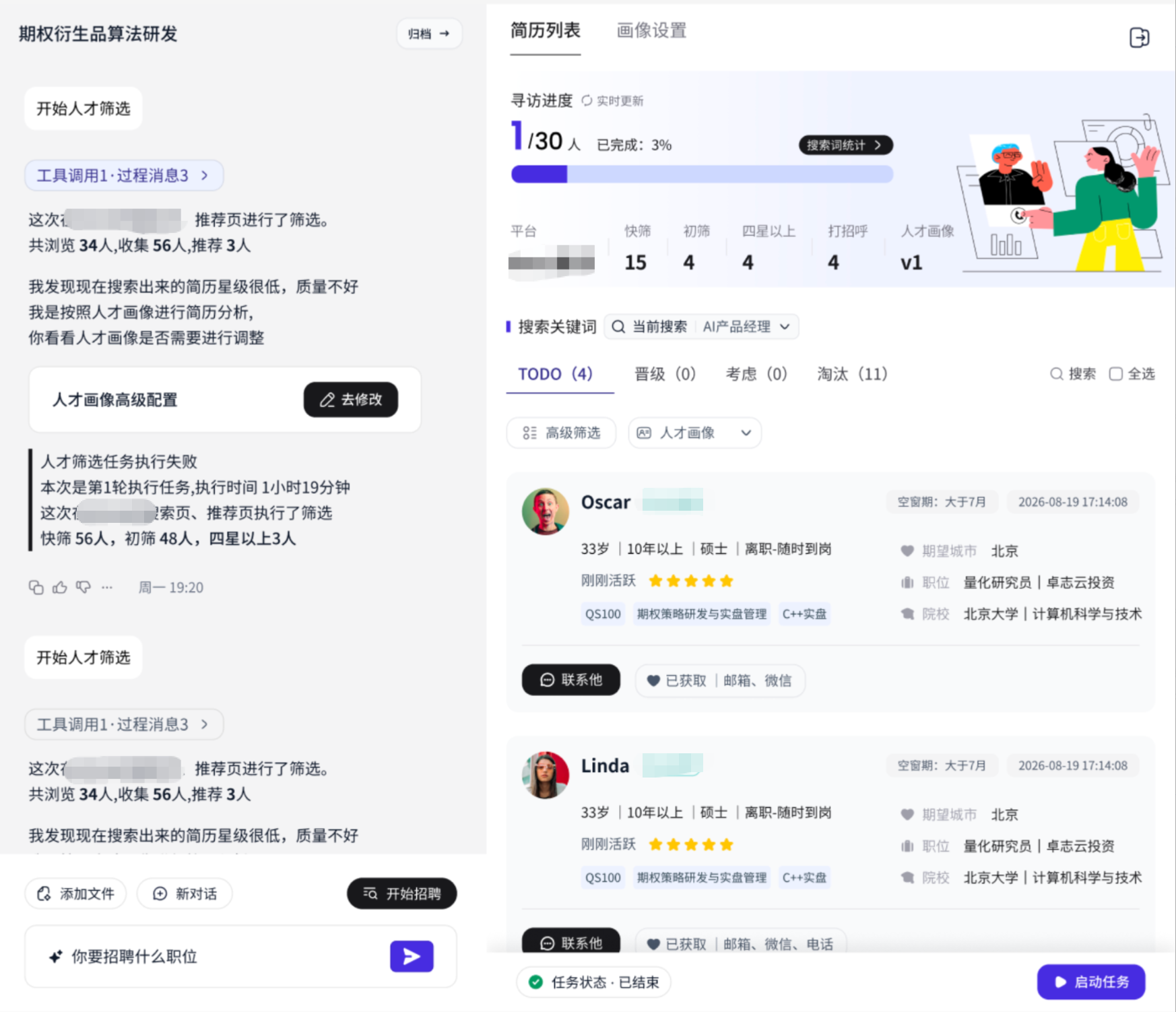
图 2:项目主页集中展示招聘要求、筛选入口、候选人列表和进度。
职位对话(Chat)
对话会展示当前岗位的处理结果和下一步提示。您可以在这里查看职位与招聘要求的确认过程、补充或调整岗位需求,以及查看筛选完成后的结果摘要。
只要你有招聘相关的需求,都可以通过对话告知聘小助。
- 比如招聘JD发生了变更,你可以直接跟聘小助说变更需求,她会按照你的需求进行调整。
- 比如你想知道继续中的任务当前的状态或者一些数据情况,都可以直接直接询问聘小助
画像设置
“画像设置”用于检查和完善“要找什么样的人”。这里可以查看或调整:
- 人才画像:岗位需要的核心能力、经验和基本条件。
- 职位 JD:本次招聘所依据的职位描述。
- 寻访方式:选择由您主导策略的辅助驾驶,或由 AI 主导策略的自动驾驶。
- 搜索词和筛选条件:辅助驾驶下可由您设置和调整;自动驾驶下由聘小助自动设置并持续迭代。
- 筛选目标:按希望找到的人数,或按计划筛选的数量安排本次招聘。
辅助驾驶下,调整后请保存并确认,再继续招聘。自动驾驶下,请优先补充或修正人才画像,让聘小助据此优化策略。若当前正在筛选,建议先暂停后再修改寻访方式或重要条件。
简历列表
“简历列表”集中展示本岗位的候选人和招聘进展。您可以:
- 查看候选人列表、简历详情和匹配分析。
- 了解当前筛选进度和最新动态。
- 在需要时暂停当前筛选。
- 根据候选人信息进行人工复核和后续跟进。